
Para configurar un evento en GA4 tienes tres caminos: crearlo desde la propia interfaz de Google Analytics a partir de un evento que ya existe, enviarlo con una etiqueta de Google Tag Manager (GTM) o añadir código con gtag.js. El orden de decisión es siempre el mismo: primero mira si GA4 ya mide lo que necesitas, después usa un evento recomendado y solo si ninguno encaja crea un evento personalizado. Esta guía te lleva por ese proceso con los pasos, los errores habituales y la forma de comprobar que los datos llegan bien, para que lo que midas sirva para tomar decisiones de negocio y no solo para llenar informes.
Un evento es cualquier interacción que quieres medir en tu web o app: una visita a una página, un clic en un botón, el envío de un formulario o una compra. En GA4 todo es un evento, y de ellos salen los informes, las audiencias y las conversiones que luego usas en SEO, publicidad de pago o comercio electrónico. Si tu empresa invierte en visibilidad online, una mala configuración de eventos significa decidir con datos incompletos. En Dobleo integramos la analítica web en todas las estrategias que gestionamos, y por eso empezamos siempre por aquí.
En resumen
- GA4 agrupa los eventos en cuatro tipos: automáticos, de medición mejorada, recomendados y personalizados. Crea uno personalizado solo cuando los otros no cubran tu necesidad.
- Puedes configurarlos desde la interfaz (Administrador > Visualización de datos > Eventos), con una etiqueta de evento de GA4 en Google Tag Manager o con código gtag.js.
- Antes de publicar, comprueba el evento con la vista previa de GTM y con DebugView o En tiempo real. Los informes estándar pueden tardar en reflejarlo.
- Crear un evento y marcarlo como evento clave son dos acciones distintas: la primera define qué mides, la segunda señala qué acción es importante para el negocio.
Tabla de contenidos
- Qué tipos de eventos hay en GA4 y cuál te conviene
- Antes de configurar nada: define qué quieres medir
- Tres formas de configurar un evento en GA4
- Eventos personalizados: nombre, condiciones y parámetros
- Cómo comprobar que el evento funciona
- Crear el evento y marcarlo como clave no es lo mismo
- Errores frecuentes al configurar eventos
- Qué ha cambiado en los últimos años
- Nuestro punto de vista
- Cuando la medición es parte de la estrategia
- Preguntas frecuentes
- Fuentes
Qué tipos de eventos hay en GA4 y cuál te conviene
Según la documentación de Google Analytics, los eventos se agrupan en registrados automáticamente, de medición mejorada, recomendados y personalizados. Conocer esta jerarquía te ahorra trabajo, porque muchas empresas crean a mano eventos que GA4 ya recoge sin hacer nada.
| Tipo | Quién lo configura | Ejemplo típico | Cuándo usarlo |
|---|---|---|---|
| Automático | GA4, sin intervención | Visitas a páginas, inicio de sesión de usuario | Siempre activo, no hay que hacer nada |
| Medición mejorada | Tú, activando una opción | Desplazamiento, clics de salida, descargas de archivos | Cuando quieres un seguimiento básico sin código |
| Recomendado | Tú, con nombres y parámetros que Google define | generate_lead, sign_up, purchase | Cuando tu acción coincide con un caso de uso conocido |
| Personalizado | Tú, con tu propio nombre y parámetros | Clic en un botón de reserva, uso de un configurador | Cuando nada de lo anterior mide tu necesidad |
La regla práctica sale de la propia ayuda de Google: crea un evento personalizado solo si no hay un evento automático, de medición mejorada o recomendado que cubra la necesidad. Hay una razón técnica detrás. Google advierte en esa misma página de que los eventos personalizados no aparecen en la mayoría de los informes estándar, de modo que tendrás que registrarlos o explorarlos aparte para sacarles partido.
Los eventos recomendados tienen una ventaja añadida. Google indica que, si respetas el nombre y los parámetros prescritos, obtienes informes más detallados y te beneficias de integraciones y funciones futuras. Para una empresa con ambición de crecer, esa compatibilidad vale más que el nombre original que se te haya ocurrido.
Si quieres un repaso conceptual más amplio, tenemos una guía sobre los tipos de eventos en Google Analytics 4 y otra sobre las ventajas de usar GA4.
Antes de configurar nada: define qué quieres medir
El error más caro no es técnico, es de planteamiento. Se instalan decenas de eventos sin saber qué decisión va a tomarse con ellos. Antes de abrir GA4, dedica media hora a responder cuatro preguntas:
- Qué objetivo de negocio persigue la web. Captar contactos, vender un producto, reservar una cita o descargar un catálogo.
- Qué acciones del usuario acercan a ese objetivo. Un envío de formulario, un clic en el teléfono, añadir al carrito, ver un vídeo de producto.
- Qué dato necesitas junto a la acción. El nombre del formulario, el valor del pedido, la categoría del producto. Eso serán los parámetros.
- Qué decisión tomarás con el resultado. Si la respuesta es «ninguna», no hace falta el evento.
Escribe el resultado en una hoja con tres columnas: nombre del evento, cuándo se dispara y qué parámetros lleva. Ese documento, a veces llamado plan de medición, evita duplicados y hace que cualquier persona del equipo, o de la agencia, entienda lo que hay implementado. En un negocio con tienda en Amazon, ficha de Google Business Profile y web propia, este plan es también la manera de saber qué canal trae los contactos que de verdad importan.
Tres formas de configurar un evento en GA4
Opción 1: desde la interfaz de GA4, sin código
Es la vía más rápida cuando el evento se basa en algo que GA4 ya recoge, como una visita a una página. El ejemplo oficial de Google es un evento de confirmación: en Administrador > Visualización de datos > Eventos > Crear evento puedes crear un evento sin código a partir de page_view y usar la URL como condición.
Los pasos son estos:
- Entra en tu propiedad de GA4 y abre Administrador.
- Ve a Visualización de datos > Eventos y pulsa Crear evento.
- Pulsa Crear y ponle un nombre al evento nuevo, en minúsculas y con guiones bajos, por ejemplo
generate_lead. - En las condiciones de coincidencia, indica que el parámetro
event_namees igual apage_viewy añade otra condición sobre la URL de la página, por ejemplo que contenga/gracias. - Si quieres que cuente como acción importante, activa Marcar como evento clave durante la creación.
- Guarda.
Dónde falla: la condición de URL demasiado amplia. Si pones /gracias y tienes también /gracias-por-suscribirte y /gracias-por-comprar, el evento se dispara en las tres. Revisa la estructura de URLs antes de fijar la condición y comprueba después el resultado, tal como se explica más abajo.
Esta vía solo sirve para eventos derivados de otros que ya llegan a GA4. No te permite medir un clic en un botón que no cambia de página ni leer datos de la capa de datos de tu tienda, y para eso necesitas GTM o código.
Opción 2: con Google Tag Manager, la más flexible
Para medir clics, formularios que no cambian de URL, vídeos o interacciones de comercio electrónico, lo habitual es usar GTM. La guía oficial de Tag Manager indica configurar una etiqueta de tipo «Google Analytics: evento de GA4» y crear un activador que especifique cuándo se envía el evento.
El proceso paso a paso:
- En tu contenedor de GTM, ve a Etiquetas > Nueva y elige el tipo Google Analytics: evento de GA4.
- Indica el ID de medición de tu flujo de datos de GA4, que empieza por
G-. Según la ayuda de Google, en la etiqueta de evento se indican el nombre del evento y el ID de medición, y puedes añadir parámetros adicionales. - Escribe el nombre del evento. Si es un evento recomendado, usa exactamente el nombre predefinido.
- En Parámetros del evento, añade una fila por cada dato que quieras enviar y asígnale su valor, normalmente con una variable de GTM.
- Crea el activador: clic en un elemento, envío de formulario, vista de página u otro. Puedes añadir condiciones como el texto del clic o la página donde ocurre.
- Guarda la etiqueta y pulsa Vista previa para probarla antes de publicar.
- Cuando todo funcione, envía y publica el contenedor.
Un caso concreto: quieres medir cuántas personas hacen clic en el botón «Solicitar presupuesto» de una landing. Creas un activador de tipo clic en elementos con la condición de que el texto del clic sea «Solicitar presupuesto», una etiqueta de evento llamada click_presupuesto y un parámetro pagina con la variable que recoge la ruta de la página. Con eso sabes no solo cuántos clics hay, sino en qué páginas se producen.
Dónde falla: el activador demasiado genérico (todos los clics en lugar de uno), el ID de medición equivocado y publicar sin haber hecho la vista previa. Los tres se detectan en la fase de comprobación, y por eso conviene no saltársela.
Opción 3: con código gtag.js
Si la web usa directamente la etiqueta de Google sin GTM, puedes enviar el evento desde el código. La documentación para desarrolladores usa la sintaxis gtag('event', '<nombre_evento>', {parámetros}) y sitúa el código del evento después del fragmento de la etiqueta de Google para que Analytics procese los datos.
Un ejemplo sencillo:
gtag('event', 'click_presupuesto', {
  pagina: 'landing-seo-local',
  tipo_formulario: 'presupuesto'
});
Esta opción exige tocar el código de la web, lo que implica pasar por quien la mantiene y esperar a un despliegue. Por eso, en proyectos con un equipo pequeño, suele ser preferible GTM: los cambios de medición se hacen y se publican sin tocar la web. En proyectos de diseño y desarrollo web conviene decidir desde el principio qué eventos y qué datos debe exponer la página, para no rehacer el trabajo después.
Eventos personalizados: nombre, condiciones y parámetros
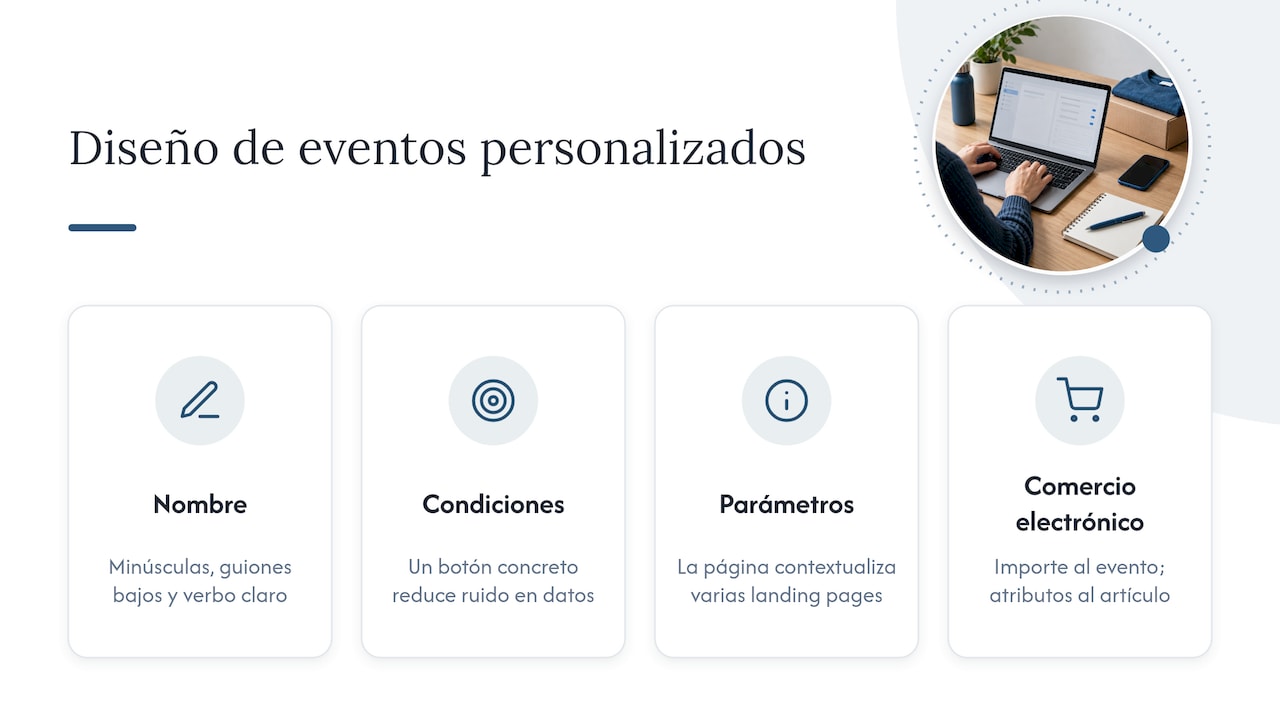
Un evento personalizado es el que tú nombras y defines. Su utilidad depende de tres decisiones.
El nombre. Elige uno que describa la acción y mantén el mismo criterio en todos los eventos: minúsculas, guiones bajos y un verbo claro (descarga_catalogo, click_telefono). Si el evento corresponde a un caso recomendado, no inventes uno propio: en GTM se usa un nombre predefinido para crear un evento recomendado.
Las condiciones. Es lo que dice cuándo se dispara. Cuanto más específica, menos ruido en tus datos. Un clic en un botón concreto vale más que un clic en cualquier parte de la página.
Los parámetros. Son los datos que acompañan al evento y le dan contexto. Con un solo evento click_presupuesto y un parámetro con la página puedes comparar el rendimiento de varias landings, en lugar de crear un evento distinto por cada una. Esto mantiene tu configuración ordenada y fácil de analizar.
En comercio electrónico la distinción importa más. La ayuda oficial de eventos de comercio electrónico separa los parámetros a nivel de evento de los datos por artículo dentro de items: el importe total del pedido puede ser un parámetro del evento y los atributos de cada producto van a nivel de artículo. Según esa misma guía, en GTM se crea una etiqueta de evento, se elige el nombre, se añade una fila por parámetro y se asignan los valores mediante variables, y después se guarda y se publica el contenedor.
Para una marca que vende en su tienda online o está construyendo su presencia en Amazon, esto marca la diferencia entre saber «hemos vendido 300 unidades» y saber qué categorías, qué páginas y qué campañas las han generado.
Cómo comprobar que el evento funciona
Un evento sin comprobar es una suposición. La verificación tiene tres capas.
Vista previa de Tag Manager
Si usas GTM, la guía oficial recomienda usar Vista previa con Tag Assistant para confirmar que la etiqueta se activa con el disparador previsto, y publicar después. Entra en tu web desde el modo de vista previa, realiza la acción (haz clic, envía el formulario) y comprueba en el resumen que la etiqueta aparece como activada y con los valores esperados. También conviene comprobar que no se dispara cuando no debe.
En tiempo real
En GA4, el informe En tiempo real muestra lo que está pasando ahora. La tarjeta de eventos por nombre muestra los eventos activados durante los últimos 30 minutos y permite abrirlos para consultar sus parámetros. Es la forma más rápida de confirmar que el dato llega.
DebugView
DebugView va un paso más allá: permite comprobar si un evento y sus parámetros están configurados correctamente, y para usarlo debe habilitarse el modo de depuración. Muestra la secuencia de eventos de un dispositivo, uno a uno, con sus parámetros, lo que lo hace ideal para detectar un parámetro vacío o un evento duplicado. Si quieres ver cómo se usa en la práctica, hay una guía práctica de DebugView en GA4 con ejemplos de verificación.
Un aviso sobre los plazos: los informes estándar y las exploraciones no son inmediatos. En el caso del comercio electrónico, Google indica que los informes y las exploraciones pueden tardar hasta 24 horas en rellenarse, mientras que el modo de depuración y DebugView permiten verificar los datos en tiempo real. No juzgues un evento por el informe del mismo día: comprueba con las herramientas de tiempo real y revisa los informes al día siguiente.
Lista de comprobación antes de dar un evento por bueno
- Se dispara una vez por acción, no dos.
- No se dispara en páginas o elementos donde no corresponde.
- Los parámetros llegan con valor y no vacíos.
- El nombre coincide con tu plan de medición.
- Lo has probado desde un navegador normal y desde móvil si tu tráfico es mayoritariamente móvil.
- Lo has visto en DebugView o En tiempo real.
Crear el evento y marcarlo como clave no es lo mismo
Mucha gente configura un evento y asume que ya cuenta como conversión. No es así. Según el tutorial de eventos clave de Google, crear el evento define qué se mide, y marcarlo como clave identifica esa acción como importante para tu negocio.
El proceso en la interfaz es el mismo que vimos antes: en Administrador > Visualización de datos > Eventos puedes crear un evento basado en page_view y marcarlo como evento clave durante la creación. En el ejemplo oficial, el evento recomendado generate_lead se crea a partir de page_view y de una URL de confirmación, y se activa la opción «Marcar como evento clave».
Tras marcarlo, la aplicación puede tardar unos minutos o unas horas, según la misma guía, y se comprueba en la tarjeta de eventos clave de En tiempo real.
Una recomendación de criterio: marca como clave pocas acciones, las que de verdad se relacionan con ingresos o contactos cualificados. Si todo es clave, nada lo es, y las campañas de PPC que optimizas contra esas acciones perderán precisión. Si trabajas con una estrategia de SEO, GEO y PPC, los eventos clave son la base para saber qué búsquedas y qué anuncios traen resultados medibles.
Errores frecuentes al configurar eventos
- Crear un evento personalizado cuando ya existe uno recomendado. Pierdes compatibilidad con informes y funciones que Google asocia a los nombres prescritos.
- Duplicar eventos. Ocurre al tener a la vez medición mejorada y una etiqueta propia para la misma acción, o al implantar el mismo evento en GTM y en el código.
- No documentar. A los seis meses nadie recuerda por qué existe
click_btn_2. - Publicar sin vista previa. Los errores acaban en tus datos y no se pueden corregir con carácter retroactivo.
- Nombres inconsistentes. Mezclar mayúsculas, espacios y distintos idiomas dificulta cualquier análisis posterior.
- Marcar demasiados eventos clave. Diluye el significado de las conversiones.
- Mirar el informe demasiado pronto. Sin esperar a que se procesen los datos, parece que el evento no funciona.
Qué ha cambiado en los últimos años
El recorrido que hemos descrito corresponde a la interfaz que ofrece Google hoy. Dos cambios conviene tenerlos presentes si usas guías antiguas, como las publicadas en 2019 o 2023. Primero, las ayudas oficiales actuales hablan de «eventos clave» donde antes se hablaba de conversiones. Segundo, la ruta de creación de eventos es Administrador > Visualización de datos > Eventos, y la ayuda oficial la describe así. Si una guía te lleva a pantallas con otros nombres, contrasta siempre con la ayuda de Google Analytics, porque la interfaz cambia con frecuencia.
Nuestro punto de vista
En Dobleo llevamos años viendo que el problema de la analítica no es la falta de datos, sino la falta de criterio al decidir qué medir. Por eso integramos la analítica web en todas las estrategias que diseñamos, ya sea SEO, PPC, una tienda en Amazon o la gestión de redes sociales: sin eventos bien definidos, no hay forma de saber qué acción da retorno.
Nuestra forma de trabajar es flexible y personalizada. No existe un plan de eventos válido para todas las empresas: una marca que vende en Amazon necesita medir cosas distintas de un negocio local que vive de las llamadas y las visitas desde su ficha de Google, o de una empresa que capta contactos con inbound marketing. Empezamos por el objetivo y por la decisión que el dato debe permitir, y después configuramos los eventos para que cada euro invertido tenga un resultado medible.
Ese es el enfoque que defendemos: medir poco, medir bien y mejorar de forma continua a partir de lo medido.
Santiago
Cuando la medición es parte de la estrategia
Si tu empresa quiere que sus eventos de GA4 estén alineados con sus campañas, su SEO y sus objetivos de venta, nuestro servicio de analítica web está pensado para eso: definir qué se mide, implantarlo y convertir los datos en decisiones de mejora continua. Y si ya tienes claro que el siguiente paso es captar más visibilidad, puedes ver cómo lo integramos en el resto de nuestros servicios de marketing digital.
Preguntas frecuentes
¿Cuántos eventos personalizados debería crear?
Los menos posibles. Empieza por los eventos automáticos, la medición mejorada y los recomendados, y crea uno personalizado solo cuando ninguno cubra la necesidad. Cada evento debe responder a una decisión concreta de negocio, y así tu informe se mantiene claro y fácil de mantener.
¿Puedo configurar un evento sin tocar código?
Sí. Desde Administrador > Visualización de datos > Eventos puedes crear un evento a partir de otro existente, como page_view, con condiciones sobre la URL. Para medir clics o interacciones que no cambian de página, lo habitual es usar una etiqueta de evento de GA4 en Google Tag Manager, que también se configura sin programar.
¿Por qué no veo mi evento personalizado en los informes?
Google advierte de que los eventos personalizados no aparecen en la mayoría de los informes estándar. Comprueba primero que llega en En tiempo real o DebugView y revisa los informes pasadas unas horas, porque algunos datos tardan hasta 24 horas en rellenarse.
¿Qué diferencia hay entre un evento y un evento clave?
El evento define una acción que mides. El evento clave es un evento que marcas como importante para tu negocio, por ejemplo el envío de un formulario de contacto. Puedes marcarlo al crearlo o después, y la aplicación puede tardar entre unos minutos y unas horas.
¿Qué herramienta uso para comprobar que un evento funciona?
Usa la vista previa de Google Tag Manager con Tag Assistant para validar la etiqueta antes de publicar. Después, comprueba el evento y sus parámetros en En tiempo real o en DebugView dentro de GA4.
Fuentes
- Acerca de los eventos – Ayuda de Analytics
- Eventos recomendados – Ayuda de Google Analytics
- Tutorial: Configurar eventos clave – Ayuda de Analytics
- Configurar eventos de Google Analytics en Tag Manager
- Set up events – Google for Developers
- Configurar eventos de comercio electrónico – Ayuda de Analytics
- Descubre más información sobre los eventos de Google Analytics