
Hoy en día el marketing digital ha evolucionado a tener procesos totalmente automatizados, pero no como se hacia con hubspot, ahora podemos usar una capa adicional con tecnología que funciona con IA.
Entre las distintas plataformas que existen, N8N ha sido una de las que mas ruido ha generado, identificando y permitiendo una cantidad de opciones con acceso a 1000 de plataformas y pudiendo hacer prácticamente lo que queramos. Es por ello, que he querido preparar una guía de como se usa N8N, conceptos principales, aspectos importante que toca entender para poder usar esta plataforma de automatización con IA.
- Qué son las automatizaciones con IA
- Para qué sirven las automatizaciones con IA en una empresa
- Ejemplos de automatizaciones con IA
- ¿Qué es n8n y para qué sirve?
- Cómo funciona n8n
- ¿Qué son los Nodos en N8N?
- Nodos mas importantes en N8N
- Nodo Code
- Cuándo usar un nodo específico y cuándo usar HTTP Request
- Qué son las credenciales en N8N
- Diferencia entre API key, API token, bearer token y OAuth2
- Cómo estructurar un workflow en N8N
- Cómo hacer automatizaciones en N8N paso a paso
- Ejemplos de automatizaciones en n8n
- Buenas prácticas para automatizar con n8n
- FAQs sobre n8n y automatizaciones con IA
Empecemos con lo básico.
Qué son las automatizaciones con IA
Las automatizaciones con IA son flujos automáticos que, además de ejecutar acciones encadenadas, pueden interpretar texto, resumir información, clasificar entradas, transformar contenido o enriquecer datos. En plataformas como N8N, Make, Zapier, Claude.ia, ChatGPT, Fillout, Tally o Elevenlab ofrecen una gran variedad de opciones Built-in que incluye nodos y componentes relacionados con transformación de datos y capacidades de IA, además de nodos de lógica, datos, ejecución y modularidad.
Esquema de automatizaciones con IA:
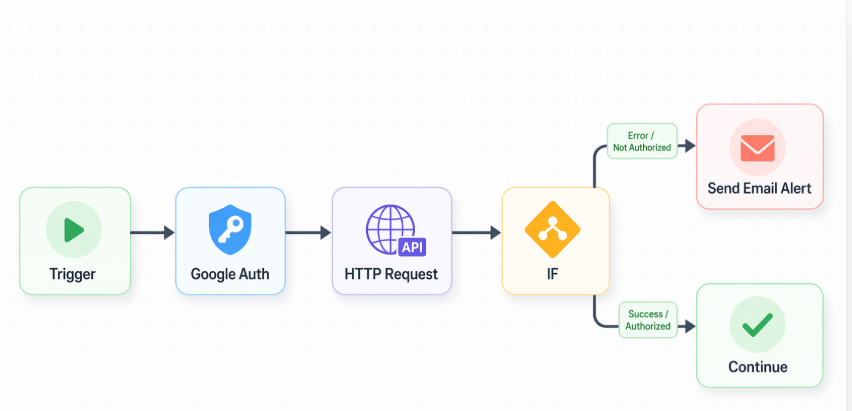
La diferencia frente a una automatización tradicional es que la automatización clásica sigue reglas fijas sobre datos muy estructurados, mientras que una automatización con IA puede trabajar también con correos, formularios abiertos, transcripciones, tickets o documentos.
En la práctica, la automatización con IA permite organizar el flujo de información y la IA permite añadir capacidades de interpretación a dichos datos.
Para qué sirven las automatizaciones con IA en una empresa
Las automatizaciones con IA sirven para reducir tiempo operativo, ordenar mejor la información y acelerar procesos donde antes hacía falta revisar manualmente muchos datos. En una empresa pueden aplicarse a:
- atención al cliente,
- marketing,
- ventas,
- operaciones,
- administración o soporte interno.
Esa parte “inteligente” se integra luego con acciones normales del workflow, como enviar un email, escribir en un CRM, llamar a una API o generar una respuesta.
Algunos usos habituales son clasificar correos, resumir reuniones, cualificar leads, extraer datos de documentos, generar borradores de respuesta o detectar incidencias repetidas. Todo eso puede combinarse con nodos estándars dentro del mismo flujo.
Ejemplos de automatizaciones con IA
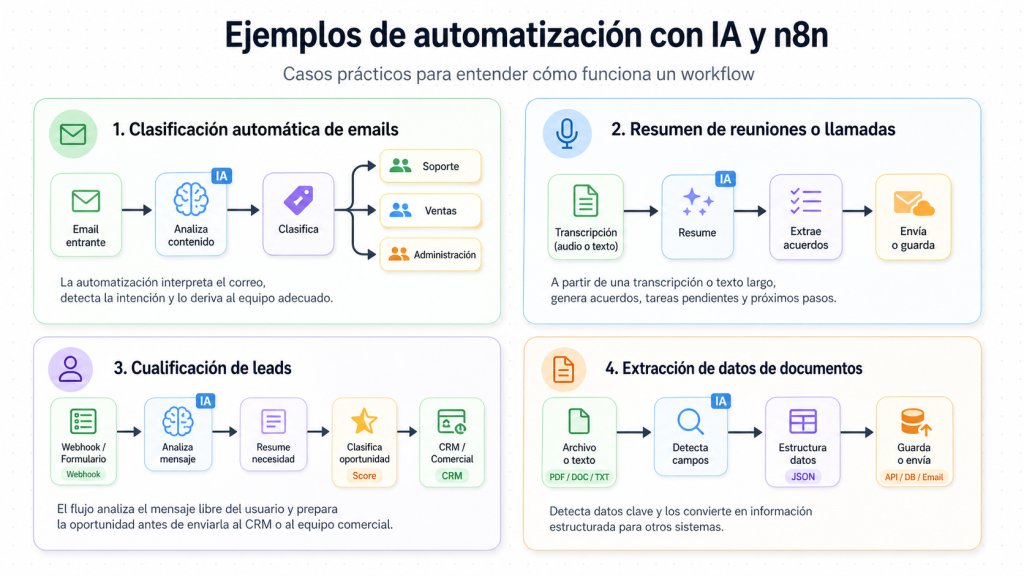
Estas automatizaciones se pueden llegar a usar para muchísimas cosas, veamos algunos ejemplos de procesos que pueden automatizarse:
Clasificación automática de emails
Entra un correo, la automatización interpreta el contenido, detecta si es soporte, venta o administración y lo deriva al equipo adecuado. Esto puede construirse combinando un trigger de entrada con lógica condicional y acciones posteriores.
Resumen de reuniones o llamadas
A partir de una transcripción o texto largo, la automatización genera un resumen con acuerdos, tareas pendientes y próximos pasos, y luego lo envía por email o lo guarda en otra herramienta.
Cualificación de leads
Un formulario entra por webhook, se analiza el mensaje libre del usuario, se resume la necesidad y se clasifica la oportunidad antes de mandarla al CRM o al equipo comercial. Los webhooks y la respuesta controlada del flujo son una pieza muy útil para este tipo de caso.
Extracción de datos de documentos
La automatización recibe un archivo o texto, detecta campos importantes y los convierte en datos estructurados para guardarlos o enviarlos a otro sistema. Para este tipo de automatizaciones se deben usar nodos de análisis de archivo, transformación de información y lógica que permitan guardarlo y analizar el documento
Conozcamos un poco mas sobre N8N.
¿Qué es n8n y para qué sirve?
N8N es una plataforma de automatización basada en workflows que permite conectar aplicaciones, mover datos, ejecutar lógica, llamar APIs y construir procesos entre herramientas distintas. Su documentación organiza el ecosistema en triggers y actions, core nodes, cluster nodes, credentials y community nodes, y además explica que n8n ofrece cientos de nodos para enlazar productos y servicios.
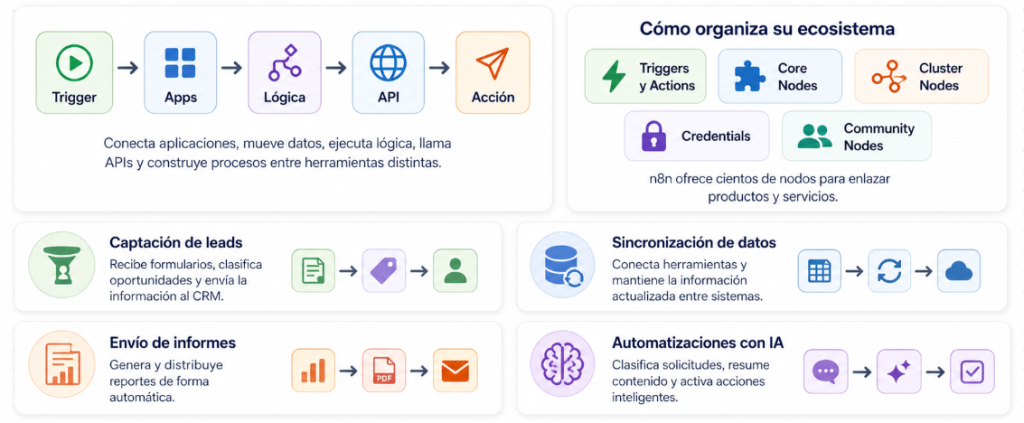
Dicho de forma simple, n8n sirve para automatizar tareas repetitivas y procesos de negocio como captación de leads, sincronización de datos, envío de informes, clasificación de solicitudes, integraciones con CRMs, notificaciones internas o automatizaciones con IA.
Cómo funciona n8n
Si alguien busca cómo funciona n8n, la respuesta más útil es esta:
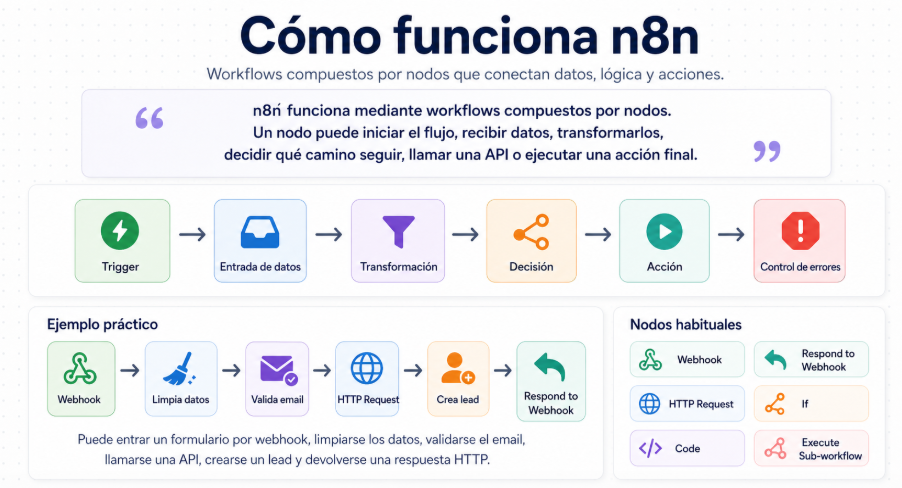
«n8n funciona mediante workflows compuestos por nodos. Un nodo puede iniciar el flujo, recibir datos, transformarlos, decidir qué camino seguir, llamar una API o ejecutar una acción final.«
La lógica típica de un workflow es:
trigger → entrada de datos → transformación → decisión → acción → control de errores
Por ejemplo, puede entrar un formulario por webhook, limpiarse los datos, validarse el email, llamarse una API, crearse un lead y devolverse una respuesta HTTP. Ese patrón se apoya en nodos como Webhook, Respond to Webhook, HTTP Request, If, Code o Execute Sub-workflow.
Vamos a entender mejor que son los nodos.
¿Qué son los Nodos en N8N?
Un nodo en n8n es cada bloque individual con el que se construye un workflow. La propia documentación lo define como un componente que puede iniciar el flujo, obtener o enviar datos, procesarlos, aplicar lógica de control o conectar con servicios externos.
Cuando montas un workflow en n8n, en realidad estás uniendo varios nodos, y cada uno cumple una función distinta.
- Algunos son triggers, que arrancan el workflow cuando pasa algo;
- Otros son actions, que realizan tareas dentro del flujo, como leer datos, transformarlos o mandarlos a otra herramienta.
N8N también organiza su ecosistema en core nodes, cluster nodes, credentials y community nodes.
Core nodes:
Son los nodos “base” de n8n. No suelen estar pensados para una app concreta, sino para funciones generales del workflow, como lógica, programación temporal o llamadas API genéricas. Ejemplos claros serían If, Code, Schedule Trigger o HTTP Request. Pueden ser tanto acciones como triggers.
Cluster nodes
Son grupos de nodos que trabajan juntos como una unidad. En vez de usar un único nodo suelto, usas un root node y uno o varios sub-nodes que amplían su funcionalidad. Es decir, son nodos “compuestos”.
Credentials
Son las credenciales de acceso que n8n guarda para autenticarse contra servicios externos: API keys, usuario y contraseña, OAuth, claves privadas, etc. Los nodos las usan para conectarse a otras herramientas, y n8n las guarda cifradas en la base de datos.
Community nodes
Son nodos creados por la comunidad, no por el equipo base de n8n. Se instalan aparte y, una vez instalados, se usan como cualquier otro nodo dentro del panel. n8n distingue además entre nodos verificados y otros instalables desde npm; los no verificados no están disponibles en n8n Cloud y requieren self-hosting.
Un ejemplo muy simple sería este:
Webhook recibe un formulario > Code limpia los datos > If decide si el email es válido > HTTP Request envía la información a un CRM.
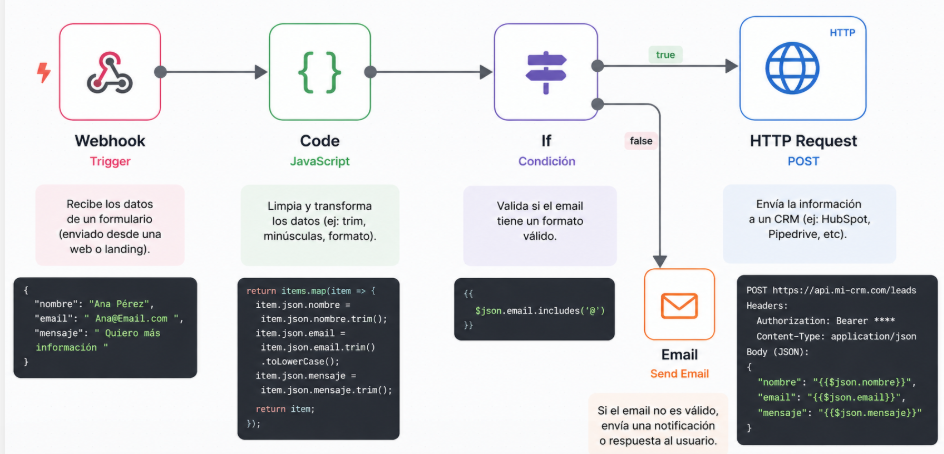
Cada uno de esos bloques es un nodo distinto, y los datos van pasando de uno a otro dentro del workflow.
Nodos mas importantes en N8N
No hace falta memorizar todos los nodos porque son cientos de ellos, por ello, para empezar, lo más útil es dominar estos:
Nodo Webhook
El nodo Webhook permite recibir datos desde servicios externos y ejecutar un workflow a partir de esa entrada, es decir, permite recoger datos para lanzar el proceso de automatización con IA desde plataformas externas. Es ideal para lanzar procesos sin tener que activarlos manualmente, ya que, arranca el proceso una vez reciba dicha información.
También puede devolver los datos generados al final del workflow, por lo que sirve incluso para montar endpoints sencillos.
Cuando creas un nodo Webhook, n8n te genera una URL única. Esta URL tiene dos estados:
- Test URL: Se usa mientras estás diseñando el flujo. Solo «escucha» durante un par de minutos después de darle a «Execute Node».
- Production URL: Es la que dejas configurada de forma permanente una vez que activas (activas el interruptor de «Active») tu flujo.
Un ejemplo de como se usa el webhook, podría ser el siguiente:
Imagina que tu proceso, arranca con un formulario de tu web, el nodo Webhook es la pieza clave para conectar tu web con tu automatización:
- En tu web El usuario rellena un formulario.
- El envío: Al hacer clic en «Enviar», el plugin del formulario envía esos datos a la URL del Webhook de n8n.
- En n8n: El nodo Webhook recibe la información del formulario y pasa esos datos automáticamente al resto de tus nodos, por ejemplo, podría pasarlo a Google Maps, a ChatGPT o cualquier otro nodo de IA.
Nodo Respond to Webhook
Este nodo sirve para controlar la respuesta devuelta al sistema que llamó al webhook. En el caso de que nuestro webhook recoja los datos de un formulario y los meta en un CRM, con el respond to webhook, podemos verificar que el CRM ha respondido correctamente a dicho lead, y además condicionar que si el CRM no nos confirma que ha recibido correctamente el lead, volver a lanzar el webhook para que se guarde correctamente el lead.
Este nodo, agrega una capa de verificación y seguridad en nuestros procesos de automatización, ya que se puede usar en varios escenarios:
- Validar un formulario y devolver una respuesta personalizada.
Entra un formulario por Webhook, validas email y campos obligatorios, creas el lead y luego devuelves algo como{ "ok": true, "leadId": "123" }con un 201. Esto encaja porque Respond to Webhook puede devolver JSON propio y un código HTTP concreto. - Devolver un error controlado si algo falla en la validación.
Por ejemplo, si el email no es válido o falta un campo, puedes responder con un 400 y un JSON del tipo{ "ok": false, "error": "Email no válido" }. Esto también se basa en que el nodo deja fijar el cuerpo de respuesta y el código HTTP. - Construir un endpoint tipo API dentro de n8n.
De hecho, en la propia documentación aparece como ejemplo “Creating an API endpoint”. Tiene sentido usarlo cuando quieres que n8n no solo reciba datos, sino que actúe como un endpoint con respuesta controlada. - Redirigir al usuario a otra página.
Tras procesar una petición, puedes mandar al usuario a una URL concreta, por ejemplo una página de gracias o de confirmación, usando la opción Redirect. - Entregar un fichero como respuesta.
Si el workflow genera un PDF, CSV u otro archivo binario, puedes devolver ese fichero directamente al cliente que hizo la llamada. - Responder con texto o HTML sencillo.
Puede servir para devolver una confirmación visual rápida desde el propio endpoint. La documentación indica además que, desde n8n 1.103.0, las respuestas HTML se envuelven automáticamente en uniframepor seguridad.
Nodo Schedule Trigger
Sirve para ejecutar workflows en momentos programados. Es ideal para informes, sincronizaciones, revisiones diarias o tareas repetitivas. Forma parte de los core nodes actuales.
Este nodo permite activar la automatización entre:
- Dias entre activación
- Horas entre activación
- Minutos entre activación
Nodo HTTP Request
Es uno de los nodos más importantes porque te permite trabajar con APIs aunque no exista un nodo específico. La documentación de integraciones de n8n explica que, si una integración no cubre todas las operaciones posibles de un producto, puedes hacer una llamada personalizada usando HTTP Request.
Como este nodo permite conectarte con otras webs, APIs o servicios externos, se usa para:
- pedir datos a una API
- enviar datos a otra herramienta
- consultar un CRM
- crear un contacto
- actualizar un pedido
- lanzar una petición a un webhook externo
Normalmente este nodo se configura rellenado los siguientes campos:
- URL → adónde haces la petición
- Method → GET, POST, etc.
- Headers → por ejemplo tokens o autorización
- Body → los datos que envías
- Query params → parámetros en la URL
- Authentication → si la API pide login, token, bearer, etc.
Nodo Code
El nodo Code permite usar JavaScript o Python dentro del workflow. Además, la documentación de expresiones y del propio nodo aclara que Python está disponible en Code, no en las expresiones normales.
Al poder usar JS o Python, podemos meter lógica personalizada dentro del workflow cuando los nodos normales no te llegan. Sirve para transformar datos, aplicar reglas más complejas, reformatear estructuras, combinar campos, filtrar, calcular valores o preparar una salida antes de pasarla al siguiente nodo.
Dicho fácil:
- Set / Edit Fields sirve para cambios sencillos.
- If sirve para condiciones.
- HTTP Request sirve para llamar APIs.
- Code sirve cuando necesitas una lógica más a medida que no encaja bien con los otros nodos.
Qué se puede hacer con el nodo Code en N8N:
- limpiar y reestructurar datos;
- unir varios campos en uno;
- recorrer listas y transformarlas;
- hacer cálculos;
- devolver un formato exacto para otro nodo;
- aplicar una lógica más compleja sobre cada item o sobre todos los items juntos.
Además, el nodo tiene dos modos: Run Once for All Items y Run Once for Each Item.
El primero ejecuta el código una vez para todo el lote; el segundo lo ejecuta para cada item individual.
Cuándo usar el nodo CODE:
- cuando necesitas una transformación que no sale fácil con expresiones;
- cuando tienes que recorrer arrays o construir objetos complejos;
- cuando quieres aplicar reglas de negocio algo más avanzadas.
Cuándo no usar el nodo CODE:
- si lo puedes resolver con Set, If, Merge, Switch o expresiones simples;
- si necesitas autenticarte contra una API, porque ahí suele ser mejor HTTP Request.
Nodo Wait
Sirve para pausar el flujo durante un tiempo o hasta determinadas condiciones. Es útil en seguimientos, recordatorios o automatizaciones escalonadas.
Este nodo se usa sobre todo en cuatro casos:
- esperar un tiempo concreto,
- esperar hasta una fecha u hora exacta,
- esperar a que llegue una llamada HTTP
- y esperar a que alguien envíe un formulario.
Ejemplos de uso del nodo Wait:
- Envías un email de aprobación y el workflow queda en Wait hasta mañana a las 9:00 para seguir con el siguiente paso.
- Llamas a una API que tarda en procesar un archivo y el flujo queda en Wait hasta que esa API llame a la URL de reanudación. Para esto n8n genera una URL única por ejecución disponible como
$execution.resumeUrl. - Montas un mini proceso de validación manual: el workflow se para y no sigue hasta que alguien envía un formulario o hace una llamada al webhook de reanudación.
La diferencia frente a otros nodos parecidos es esta:
Schedule Trigger inicia workflows a una hora concreta, mientras que Wait pausa un workflow que ya está corriendo y luego lo retoma;
Webhook recibe una petición para arrancar un flujo, mientras que Wait puede usar una llamada webhook solo como condición para continuar uno que ya estaba en marcha.
Nodo Execute Sub-workflow y Execute Sub-workflow Trigger
Estos 2 nodos permiten dividir workflows grandes y reutilizar lógica.
La documentación del trigger indica que debe ser el primer nodo del workflow hijo y que este esquema sirve para reutilizar procesos o romper workflows grandes en piezas más pequeñas.
El nodo de ejecución permite llamar el subworkflow por ID, archivo local, JSON o URL.
Diferencia entre el Nodo Execute Sub-workflow y el Execute Sub-workflow Trigger
La diferencia es que el Execute Sub-workflow es el nodo que pones en el workflow principal para llamar a otro workflow. Puede apuntar a un workflow por ID, cargarlo desde un archivo local, pasarle JSON del workflow o llamarlo por URL. Cuando se ejecuta, envía datos al sub-workflow y espera su resultado; mientras que el Execute Sub-workflow Trigger
es el nodo que pones al principio del workflow secundario para que ese workflow pueda ser ejecutado por otro workflow. En el lienzo también aparece como “When executed by another workflow”.
Existen muchos nodos adicionales, pero estos son los mas básicos. Veamos ahora otros conceptos importantes.
Cuándo usar un nodo específico y cuándo usar HTTP Request
Usa un nodo específico cuando ya exista integración nativa y cubra bien la operación que necesitas. Usa HTTP Request cuando:
- no exista nodo nativo;
- el nodo existente no incluya esa operación;
- necesites más control sobre headers, parámetros, autenticación o body;
- o quieras hacer una llamada API muy concreta.
Esto está alineado con la propia documentación de n8n, que plantea HTTP Request como solución para operaciones personalizadas sobre APIs cuando los nodos built-in no llegan a todo.
Qué son las credenciales en N8N
Las credenciales son la forma en que n8n guarda de manera estructurada los datos de autenticación de servicios externos. Dentro de la arquitectura built-in, n8n trata las credentials como una categoría propia, y la documentación técnica de credenciales indica que los datos almacenados en ellas se cifran con una clave de cifrado.
En la práctica, una credencial puede guardar una API key, un bearer token, OAuth2, usuario y contraseña, certificados o cabeceras de autenticación, según el servicio.
Diferencia entre API key, API token, bearer token y OAuth2
API key
Es una clave simple que una API usa para autenticar o identificar la petición.
API token
Suele ser un token personal generado por una herramienta externa. A veces cumple un papel parecido al de una API key, aunque el sistema de permisos puede ser más granular.
Cómo usar un API token en n8n
Para usar un API token en n8n, lo normal es crear una credencial y asociarla al nodo que va a hacer la llamada. Si trabajas con HTTP Request, la documentación oficial indica que debes usar el método de autenticación que requiera la app o servicio que quieres consultar. También sugiere usar el tipo de credencial predefinido cuando exista, en lugar de una configuración genérica.
Si lo que quieres es llamar a la API pública de n8n, la autenticación se hace con la cabecera X-N8N-API-KEY. Ese header está documentado oficialmente y es el que debes usar en tus peticiones.
Bearer token
Es una forma de enviar el token en la cabecera Authorization. Las credenciales de HTTP Request soportan explícitamente bearer auth entre sus métodos disponibles.
OAuth2
Es un sistema de autenticación más robusto que suele requerir client ID, client secret, scopes y una autorización previa. Las credenciales de HTTP Request también soportan OAuth2, además de basic auth, header auth, query auth y otros métodos.
Cómo estructurar un workflow en N8N
Si ya se ha entendido lo que significa y hace cada nodo y el tema de las credenciales para poder tener acceso a las distintas APIs, debemos hablar de cómo construir workflows sostenibles, para lo que, necesitamos seguir una secuencia clara:
trigger → preparación → validación → acción principal → postproceso → error handling
Esa estructura encaja bien con la forma en que n8n organiza su catálogo core y con su soporte para subworkflows, webhooks, respuestas controladas y workflows de error.
Cuando el flujo crece, conviene dividirlo, haciendo uso del nodo Execute Sub-workflow Trigger el cual se recomienda explícitamente para reutilizar workflows o romper grandes automatizaciones en componentes más pequeños.
Cómo hacer automatizaciones en N8N paso a paso
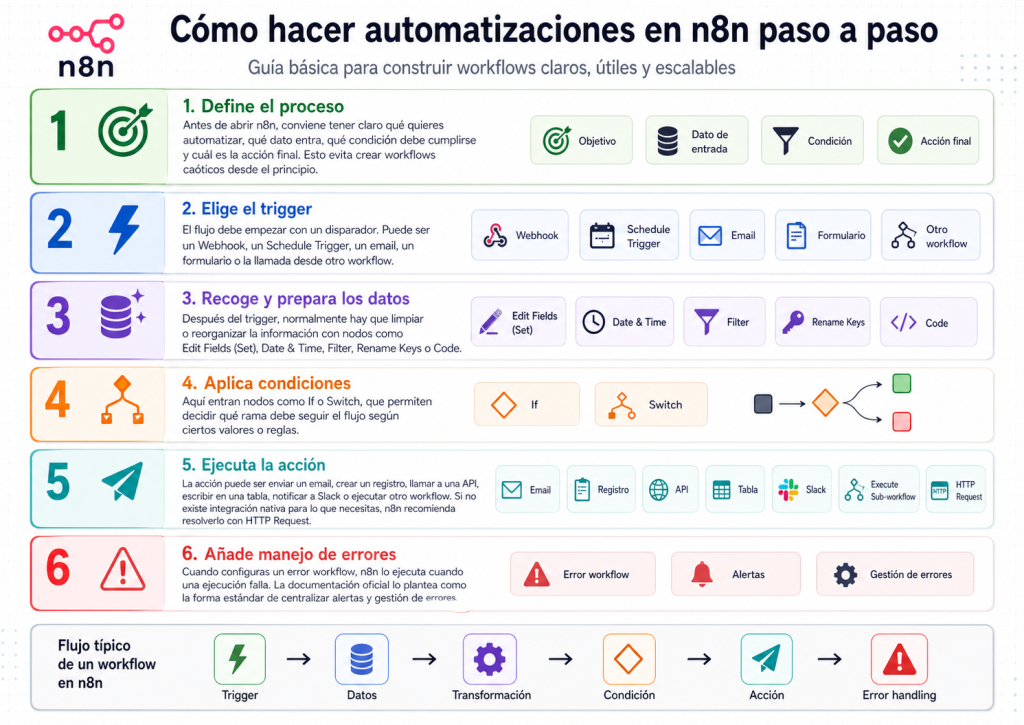
1. Define el proceso
Antes de abrir n8n, conviene tener claro qué quieres automatizar, qué dato entra, qué condición debe cumplirse y cuál es la acción final. Esto evita crear workflows caóticos desde el principio.
2. Elige el trigger
El flujo debe empezar con un disparador. Puede ser un Webhook, un Schedule Trigger, un email, un formulario o la llamada desde otro workflow. La documentación oficial del Webhook indica que sirve para recibir datos y lanzar un workflow, y la de Schedule Trigger documenta la ejecución programada a intervalos o momentos concretos.
3. Recoge y prepara los datos
Después del trigger, normalmente hay que limpiar o reorganizar la información con nodos como Edit Fields (Set), Date & Time, Filter, Rename Keys o Code. Todos forman parte del catálogo core actual.
4. Aplica condiciones
Aquí entran nodos como If o Switch, que permiten decidir qué rama debe seguir el flujo según ciertos valores o reglas. Forman parte de los core nodes de n8n.
5. Ejecuta la acción
La acción puede ser enviar un email, crear un registro, llamar a una API, escribir en una tabla, notificar a Slack o ejecutar otro workflow. Si no existe integración nativa para lo que necesitas, n8n recomienda resolverlo con HTTP Request.
6. Añade manejo de errores
Cuando configuras un error workflow, n8n lo ejecuta cuando una ejecución falla. La documentación oficial lo plantea como la forma estándar de centralizar alertas y gestión de errores.
Ejemplos de automatizaciones en n8n
Existen cientos de procesos ya automatizados en plataformas como N8N, pero los mas útiles desde mi punto de vista pueden ser:
Lead desde formulario a CRM
En este caso, estamos hablando de formulario en nuestra web, que llegan directamente a un CRM tras un filtro de IA. Lo que antes era una categorización manual para poder darle al comercial correcto la solicitud, hoy podrimos directamente enviarle esa información al comercial de turno, tomando en cuenta factores como; carga de trabajo, horario, temática o tipo de incidencia, etc.
En este tipo de automatizaciones, un Webhook recibe el formulario, el flujo limpia los datos, valida campos, analiza criterios, crea el lead y devuelve una respuesta HTTP con Respond to Webhook.
Esto es uno de los casos más claros para empezar.
Informe diario automático
Un Schedule Trigger ejecuta el workflow, se recogen datos desde una API o una hoja, se agregan y se envían por email.
Este patrón encaja muy bien con reporting operativo.
Clasificación automática de correos con IA
Entra un mensaje, se analiza su contenido, el workflow decide si es soporte, venta o administración y luego crea la acción correspondiente.
Seguimiento comercial con espera
Entra un lead, se registra, se envía un primer email, se usa Wait para pausar la ejecución y luego se comprueba si corresponde una segunda acción.
Workflow modular con subworkflows
El flujo principal llama varios subworkflows con Execute Sub-workflow para separar validación, envío, logging o enriquecimiento de datos.
Buenas prácticas para automatizar con n8n
Empieza por procesos pequeños. Nombra bien los nodos. Separa test y producción, especialmente en webhooks. Usa credenciales en lugar de pegar secretos directamente. Apóyate en HTTP Request cuando no exista nodo nativo suficiente. Crea un workflow de error. Y divide en subworkflows cuando el flujo crezca demasiado. Todo esto encaja con la forma en que n8n documenta webhooks, credenciales, error handling y modularidad.
Aprender n8n de verdad no consiste en memorizar cientos de nodos. La base está en entender cómo entra la información, cómo se transforma, cómo se toman decisiones, cómo se autentican los servicios y cómo se controlan errores. Si dominas Webhook, Respond to Webhook, HTTP Request, If, Code, Wait y Execute Sub-workflow, ya tienes una base muy sólida para construir automatizaciones útiles, tanto clásicas como asistidas por IA.
FAQs sobre n8n y automatizaciones con IA
n8n es una plataforma de automatización basada en workflows y nodos, con categorías built-in como core nodes, cluster nodes, credentials y community nodes.
Sirve para automatizar procesos, conectar herramientas, llamar APIs, recibir webhooks, programar ejecuciones y modularizar flujos con subworkflows.
Sí. El catálogo built-in actual incluye componentes orientados a IA, como AI Transform, además de nodos de lógica y datos para orquestar esos procesos dentro de workflows.
Webhook recibe la petición y arranca el flujo. Respond to Webhook controla la respuesta que se devuelve al sistema que hizo la llamada.
Una API key suele ser una clave simple. Bearer token es un método de envío del token en la cabecera Authorization, y está soportado en las credenciales de HTTP Request.
Con la cabecera X-N8N-API-KEY.
Sí, en el Code node.
Es un workflow llamado desde otro workflow. n8n lo documenta como una forma de reutilizar lógica y dividir automatizaciones grandes en bloques más pequeños.
Cuando no exista nodo nativo o cuando la integración existente no cubra la operación concreta que necesitas.
n8n documenta tres vías: desde el panel de nodos para nodos verificados, desde la GUI con paquetes del registro npm y manualmente por línea de comandos en self-hosted.
Esperamos te guste esta guía y te sea de mucha utilidad.
Por Alexis Petit